1
Daftar atau masuk
Buka Akun CCS. Isi nama, email, dan password (minimal 8 karakter), lalu setujui Kebijakan Penggunaan. Akun baru dimulai dengan saldo 0 — itu normal.
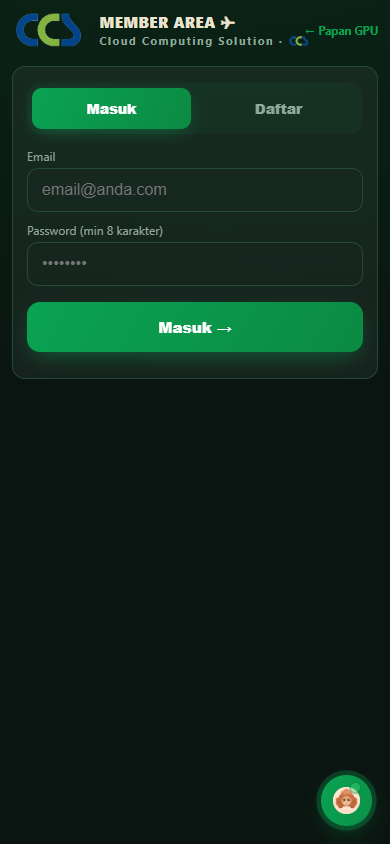
Tampilan situs live di ponsel: daftar hanya meminta tiga isian.
 CARA SEWA GPUCLOUD COMPUTING SOLUTION
Tidak perlu kartu kredit. Daftar, isi saldo QRIS, pilih pesawat, lalu masuk ke komputer GPU dari jauh (SSH) ketika Pintu sudah terbuka. Perlu laptop/PC (Windows, Mac, atau Linux). Belum pakai laptop? Mulai dari kursus gratis Jam Terbang — Rute 1 cukup HP →
Buka Akun CCS. Isi nama, email, dan password (minimal 8 karakter), lalu setujui Kebijakan Penggunaan. Akun baru dimulai dengan saldo 0 — itu normal.
Tampilan situs live di ponsel: daftar hanya meminta tiga isian.
Di halaman Pesan Penerbangan, sistem menghitung kebutuhan tiket lalu menampilkan QRIS sebesar kekurangannya. Saldo minimum yang dapat diisi Rp15.000 dan bisa dipakai untuk penerbangan berikutnya.
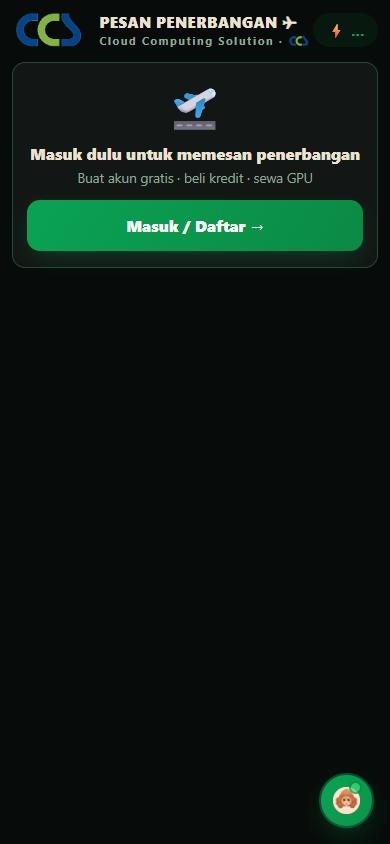
Tampilan situs live: pilih pesawat dan durasi; QRIS muncul hanya saat Anda memilih isi saldo.
Pilih sesuai pekerjaan Anda: RTX 3060 Rp4.500/jam untuk mulai mencoba, RTX 3090 Rp9.000/jam untuk kerja menengah, atau RTX 4090 Rp21.000/jam untuk pekerjaan berat. Atur jumlah jam dan kargo sebelum memesan.

Tampilan situs live: papan menunjukkan pilihan GPU dan tarif per jam.
Di halaman pesan, tekan “Buatkan kunci untuk saya”. Simpan file kunci yang diunduh — jangan dibagikan. Setelah kunci terisi dan pesanan dibuat, Ruang Tunggu akan menampilkan perintah masuk ketika GPU siap.

Tampilan situs live: panduan SSH dan contoh perintah yang dapat disalin.
Salin perintah SSH dari Ruang Tunggu, lalu jalankan di Terminal/PowerShell. Nomor port dan alamat di perintah Anda adalah yang benar — jangan memakai contoh lama.
ssh -i ~/Downloads/ccs_gpu -p 41234 root@gpu.ccsolusi.com
Contoh format saja. Ganti seluruh perintah dengan yang tampil di Ruang Tunggu Anda.
Jeda menghentikan argo: jam GPU berhenti dihitung dan sisa jam sewa Anda beku, tidak terpakai. Jeda gratis sampai 72 jam. Data Anda kami simpan dengan aman.
Jeda tidak mengembalikan uang; yang beku adalah jam sewa. Untuk mengembalikan sisa saldo, pilih Hentikan Lebih Awal. Tetap simpan hasil kerja penting sebelum menjeda.